Содержание
Общая информация
Изменить язык
интерфейса
Взаимодействие с
другими приложениями
Длина ключа
Зашифровать сообщение
Расшифровать сообщение
Зашифровать файл*
Расшифровать файл*
Checksum*
Надежное удаление файлов*
* - "Pharaoh" и "Pharaoh 128" <Android 4.4+>
Общая информация
-
Ключи, которые надо указывать на разных уровнях шифрования, то же самое, что и пароли
(Заглавные буквы, прописные буквы, числовые символы, специальные символы, в
общем как обычно)
-
Ключи всех включенных уровней надо указывать
-
Вектор, дополнительный параметр необходимый для шифрования. Векторы, либо
выбираются автоматически (00: Auto), либо вручную (вручную, надежнее)
-
Чем больше будет включено уровней шифрования, тем сложнее будет расшифровать
данные, без наличия ключей (паролей), третьей стороне (тем, кто их перехватил
или украл)
Параметры
для расшифровки должны быть ТОЧНО ТАКИЕ ЖЕ, как параметры для зашифровки
Суть
в том, что ключи (пароли) не передаются по сети ни в каком виде, и не
сохраняются программой
Они
есть только у тех, кто зашифровывает данные и тех, кто расшифровывает их
Таким
образом, не зная ключевых параметров, данные, практически, невозможно
расшифровать
Под
"практически" имеется в виду следующее (для ключа 128-бит):
1)
Возможное число комбинация одного ключа: 3.4x10^38
2)
Время необходимее для подбора ключа: 1.02x10^18 лет
Например,
если взять триллион машин, каждая из которых способна обрабатывать миллиард
комбинаций в секунду, на подбор ключа потребуется 2 миллиарда лет
И
это только для одного уровня шифрования
!ВНИМАНИЕ!
Соответственно,
если вы забудете ХОТЬ ОДИН параметр шифрования, данные будут потеряны
Программа
НЕ СОХРАНЯЕТ ключи (пароли) и НЕ ЗАПОМИНАЕТ выбранные векторы!
Совет!*
При
зашифровке файла, прежде чем удалять оригинальный файл источник, тот, который
был зашифрован:
1)
Расшифруйте зашифрованный файл
2)
С помощью дополнения "Checksum", которое находится
в главном меню, проверьте идентичность оригинального и расшифрованного файлов
3)
Если файлы идентичны, значит и шифрование и расшифровка прошли без проблем
Расшифрованный
файл можно удалить. И при необходимости, оригинальный файл источник тоже можно
удалить, если вы хотите, чтобы остался только зашифрованный файл
Как
пользоваться "Checksum", смотрите
ниже
*
- "Pharaoh" и "Pharaoh 128" <Android 4.4+>
Изменить язык интерфейса
1)
Выбрать в списке подходящий язык

2)
Кнопка "Изменить"

Взаимодействие с другими приложениями
В
приложение можно передавать текст, как зашифрованный, так и текст, который надо
зашифровать
Также,
можно передавать файлы, и зашифрованные, и файлы, который надо зашифровать*
По возможности, приложение определяет, являются
ли входящие данные зашифрованными
Для
того чтобы передать зашифрованный текст или файл в другие приложения, можно
воспользоваться кнопкой "Отправить"
*
- "Pharaoh" и "Pharaoh 128" <Android 4.4+>
Длина ключа
Чем
больше ключ, тем надежнее будут зашифрованы данные
При
этом:
- данные зашифрованные ключом 128-бит не могут
быть расшифрованы ключом 256-бит
- данные зашифрованные ключом 256-бит не могут
быть расшифрованы ключом 128-бит
Есть
две версии программы:
- использует только ключ 128-бит
- использует и ключ 128-бит и ключ 256-бит
Данная
программа автоматически определяет размер ключа
Соответственно,
данные, которые были зашифрованы ключом 128-бит, сможет расшифровать любая
версия программы
Но
данные, которые были зашифрованы ключом 256-бит, сможет расшифровать лишь
программа, которая поддерживает шифрование ключом 256-бит. Т.е. программа,
использующая только ключ 128-бит, такие данные расшифровать не сможет
Зашифровать сообщение
1)
Нажать на переключатель "Текст", если он не выбран

2)
Нажать на переключатель "Зашифровать", если он не выбран

3)
Ввести или вставить сообщение, которое будет зашифровано

4)
Настроить параметры шифрования:
а) выбрать приемлемое количество уровней
шифрования
б) ввести ключи (пароли) для включенных
уровней
в) выбрать векторы для включенных уровней, или
позволить программе сделать это самой (выбрать вручную, надежнее)

5)
Кнопка "Зашифровать"

Если
кнопка не активна, необходимо согласиться с условиями использования

Сообщение
зашифровано

Результат
шифрования можно передавать по электронной почте, в программах мгновенного
обмена сообщениями, в чатах, на форумах и т.д. и т.п.
Также
зашифрованное сообщение можно отправить, используя кнопку "Отправить"

Расшифровать сообщение
1)
Нажать на переключатель "Текст", если он не выбран

2)
Нажать на переключатель "Расшифровать", если он не выбран

3)
Ввести или вставить сообщение, которое будет расшифровано

4)
Указать ТОЧНЫЕ параметры, которые использовались для зашифровки сообщения

Должно быть включено столько же уровней
шифрования, сколько было включено при зашифровке сообщения. Выбраны те же
векторы. И ТОЧНО указаны ключи (пароли)
Если ХОТЬ ОДИН
параметр расшифровки будет не соответствовать параметрам зашифровки, программе
не удастся расшифровать данные
5)
Кнопка "Расшифровать"

Если
кнопка не активна, необходимо согласиться с условиями использования

Сообщение
расшифровано

Также
расшифрованное сообщение можно отправить, используя кнопку
"Отправить"

Зашифровать файл*
1)
Нажать на переключатель "Файл", если он не выбран

2)
Нажать на переключатель "Зашифровать", если он не выбран

3)
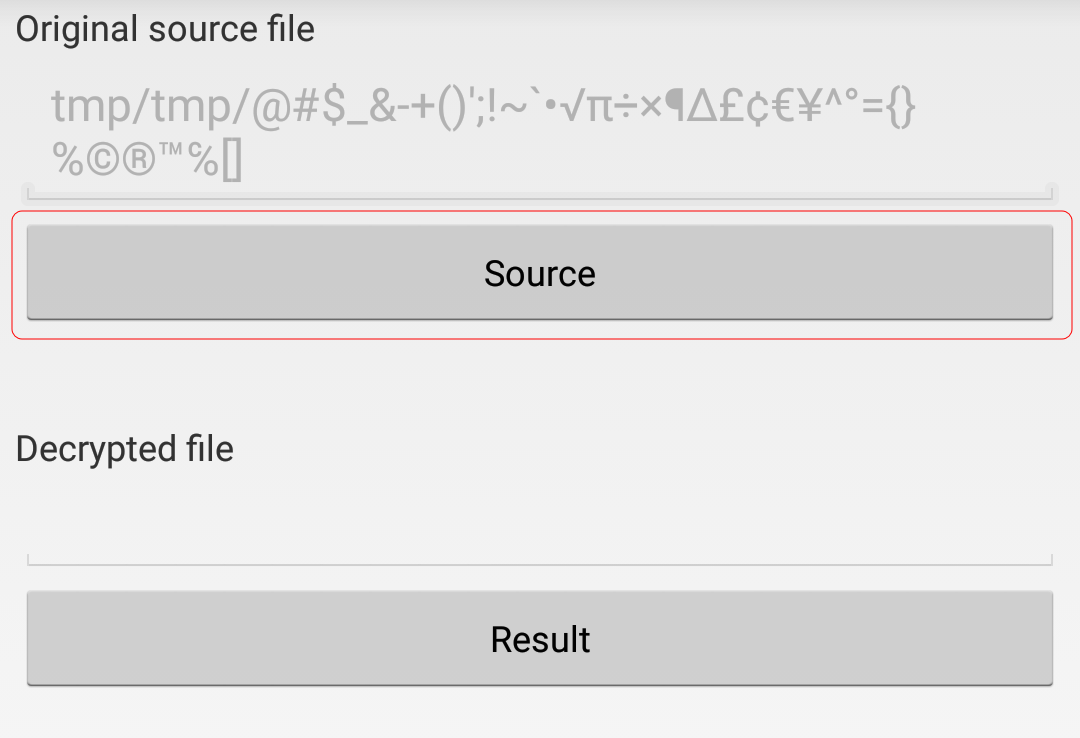
Указать файл, который надо зашифровать, используя кнопку "Источник".
В появившемся окне выбрать необходимый файл

4)
Указать название и путь нового файл, в который будет записан результат
шифрования, используя кнопку "Результат". В появившемся окне выбрать
каталог и ввести имя

5)
Настроить параметры шифрования:
а) выбрать приемлемое количество уровней
шифрования
б) ввести ключи (пароли) для включенных
уровней
в) выбрать векторы для включенных уровней, или
позволить программе сделать это самой (выбрать вручную, надежнее)

6)
Кнопка "Зашифровать"

Если
кнопка не активна, необходимо согласиться с условиями использования

Файл
зашифрован

Файл
можно отправить, используя кнопку "Отправить". Некоторые программы не
могут отправлять зашифрованные файлы

*
- "Pharaoh" и "Pharaoh 128" <Android 4.4+>
Расшифровать файл*
1)
Нажать на переключатель "Файл", если он не выбран

2)
Нажать на переключатель "Расшифровать", если он не выбран

3)
Указать зашифрованный файл, который надо расшифровать, используя кнопку
"Источник". В появившемся окне выбрать необходимый файл

4)
Указать название и путь нового файл, в который будет записан результат
используя, кнопку "Результат". В появившемся окне выбрать каталог и
ввести имя

5)
Указать ТОЧНЫЕ параметры, которые использовались для зашифровки файла

Должно быть включено столько же уровней
шифрования, сколько было включено при зашифровке файла. Выбраны те же векторы.
И ТОЧНО указаны ключи (пароли)
Если ХОТЬ ОДИН
параметр расшифровки будет не соответствовать параметрам зашифровки, программе
не удастся расшифровать данные
6)
Кнопка "Расшифровать"

Если
кнопка не активна, необходимо согласиться с условиями использования

Файл
расшифрован

Файл
можно отправить, используя кнопку "Отправить".

* - "Pharaoh" и "Pharaoh 128" <Android 4.4+>
Checksum*
1)
В меню, выбрать пункт "Checksum"

2)
Указать оригинальный файл, который был зашифрован, используя кнопку
"Источник", и в появившемся окне выбрать необходимый файл

3)
Указать расшифрованный файл, тот который получился в результате расшифровки
зашифрованного файла, используя кнопку "Результат", и в появившемся
окне выбрать необходимый файл

4)
Кнопка “Проверить”

5)
После проверки файлы будут
а) либо идентичны

б) либо не идентичны
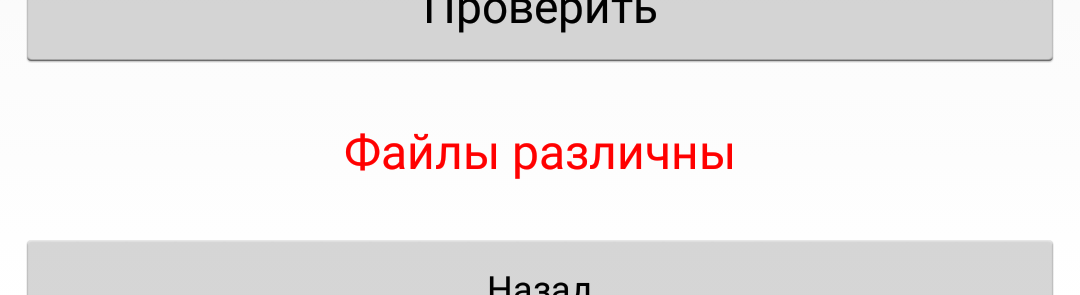
Если
файлы идентичны, и шифрование и расшифровка прошли успешно. Расшифрованный файл
можно удалить. И при необходимости, можно удалить оригинальный файл источник,
тот, который был зашифрован, если вы хотите, чтобы остался только зашифрованный
файл
*
- "Pharaoh" и "Pharaoh 128" <Android 4.4+>
Надежное удаление файлов*
Выбранный
файл будет перезаписан случайными байтами и удален. Что делает невозможным его
дальнейшее восстановление
1)
В меню, выбрать пункт "Затереть файл"

2)
Указать файл, который надо надежно удалить, используя кнопку
"Выбрать", и в появившемся окне выбрать необходимый файл

3)
Выбрать надежность удаления данных – сколько циклов перезаписи будет
осуществлено

Чем больше циклов выбрано, тем более надежно
будет удален файл
4)
Кнопка "Затереть"

Если
кнопка не активна, необходимо согласиться с тем, что вы осознаёте, что файл
будет безвозвратно удален

Файл
перезаписан и удалён

*
- "Pharaoh" и "Pharaoh 128" <Android 4.4+>
Подробная информация обо всех существующих версиях